
介紹
Apple Music 是一個強大的音樂串流平台,提供廣泛的音樂庫和無與倫比的音質。隨著數位音樂成為主流,清楚地瞭解如何在電腦上使用 Apple Music,對於想要獲得絕佳音樂體驗的用戶至關重要。這篇指南將逐步引導您,從初始安裝到探索進階功能,邁向音樂旅程的每一步。
下載與安裝 Apple Music
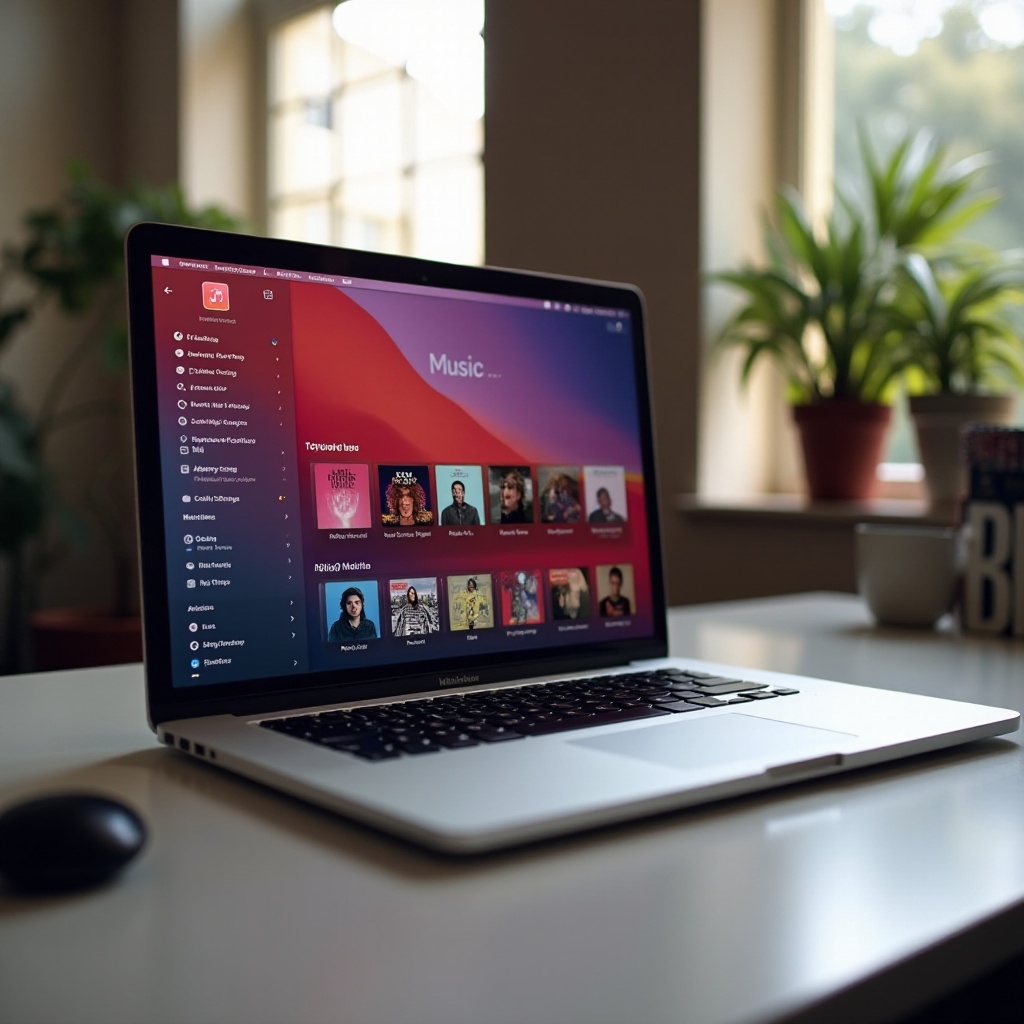
開始您的音樂旅程的第一步是將 Apple Music 下載並安裝到電腦上。請按照以下步驟進行操作:
- 前往 Apple 官方網站,進入 Apple Music 的下載頁面。
- 點擊下載按鈕,選擇與您作業系統相匹配的版本。
- 完成下載後,打開安裝檔案,啟動安裝。
- 按照螢幕上的指示完成操作設置。
安裝完畢後,您可以立即登入您的 Apple 帳號,探索無比豐富的音樂世界。讓您隨時隨地享受優質音樂。
Apple Music 的基本功能
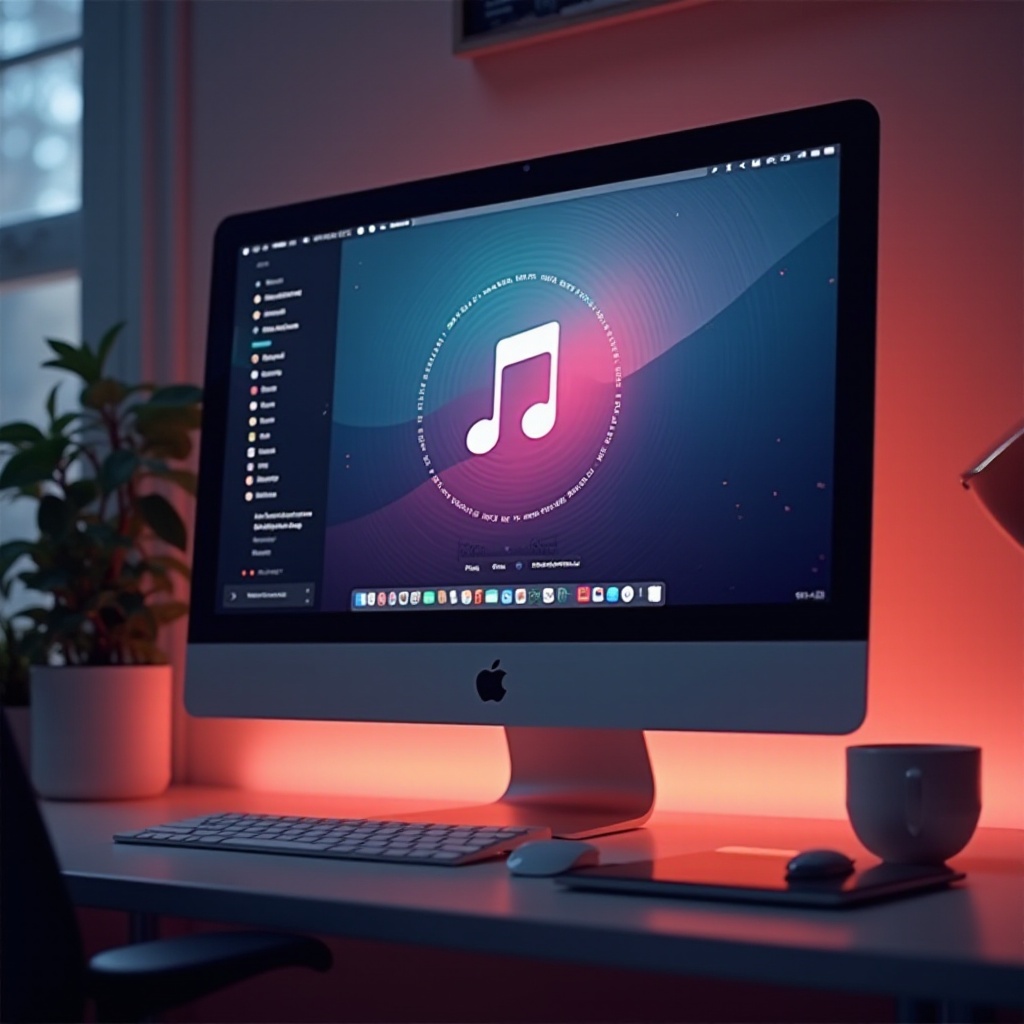
在電腦上使用 Apple Music,您將發現其多功能設計使得音樂聆聽更加愉悅:
- 搜尋和瀏覽音樂: Apple Music 的搜索功能強大,用戶能快速找到特定的藝人、專輯或歌曲。無論您是想聆聽新發現,還是重溫舊愛,都能輕鬆實現。
- 創建和管理播放清單: 播放清單是組織音樂的好幫手。利用簡單的拖放功能,創建個性化的播放清單,滿足您的音樂偏好。
- 下載離線音樂: 支持下載歌曲到本地裝置,無論是否連接網路,您都可以自由聆聽愛曲。
這些功能使 Apple Music 脫穎而出,成為音樂愛好者挑選音樂流媒體服務的首選。
高階使用技巧
除了基本功能,Apple Music 還具備一系列高階技巧,進一步提升您的使用體驗。
提升音樂的流媒體質量,在設定中選擇高音質模式,以欣賞更卓越的音頻表現。您也可以通過音樂共享和社交互動功能,分享音樂成果,創造您的音樂社群。更棒的是,Apple Music 的跨平台同步功能,使得在蘋果生態系統內的不同設備間傳輸音樂更加便捷,真正實現無縫音樂體驗。
Apple Music 故障排除
即使是最好的平台,有時也會遇到挑戰。如果您在使用 Apple Music 時遭遇困難,以下故障排除建議可能對您有所幫助:
- 常見問題檢查: 如果應用程式無法運行,請確認您的作業系統與應用程式是否為最新版本。
- 解決聲音中斷: 檢查您的音訊設置並確保耳機或音箱連接正常。
- 尋求技術支持: 如需深入的技術協助,您可以訪問 Apple 的官方支持網站,獲取專業建議與解決方案。
掌握這些問題的解決策略,即可讓您的音樂之旅無憂暢通。
結論
Apple Music 為用戶提供了出色的音樂體驗,無論您使用基本還是進階功能,都能從中獲益。做好準備,開始在電腦上進行音樂探索吧!
常見問題解答
如何在電腦上更新 Apple Music?
要更新 Apple Music,開啟 App Store 或相應的軟體更新工具,搜尋更新,並按指示進行。
電腦上使用 Apple Music 是否需要訂閱?
是的,Apple Music 需要訂閱服務。蘋果提供多種訂閱選項,您可以根據需要選擇。
可以在電腦上使用 Apple Music 的家庭方案嗎?
是的,家庭方案適用於包括電腦在內的多個裝置,支持多名家人共享音樂資源。