
介紹
當華碩電腦無法開機時,這常常會讓使用者感到困擾。幸運的是,這個問題通常可以透過一些系統檢查與調整來解決。本指南將為您提供詳細的步驟,了解可能導致問題的原因,並提出可行的解決方案。

常見硬體檢查
在處理開機問題時,首先要從基本的硬體檢查著手,以確認是否有硬體故障。
- 檢查電源與充電器:確保電源線和充電器功能正常,可以嘗試不同的插座或替換電源線進行測試。
- 驗證電池功能:取出電池後重新插入,再次嘗試開機。如果問題依然存在,可能需要更換電池。
- 排除外接設備的干擾:拔除所有外接設備,例如USB裝置,然後再試著開機。
如果硬體檢查後問題未解決,這時應該轉向檢查軟體層面的問題。
軟體層面問題排除
硬體問題檢查無果後,接下來要檢查系統軟體與設定。
- 如何進入安全模式:啟動電腦時連按F8以進入安全模式,這可以讓您確認問題是否來自於某個軟體。
- BIOS 設定的檢查:重新啟動電腦並進入BIOS,檢查啟動選項設置,確保正確的啟動順序。
- 系統還原或重新安裝:如果無法進入Windows,考慮執行系統還原或者重新安裝以恢復損壞的系統文件。
若軟體問題排除無效,可能需要考慮更深入的硬體故障檢查。
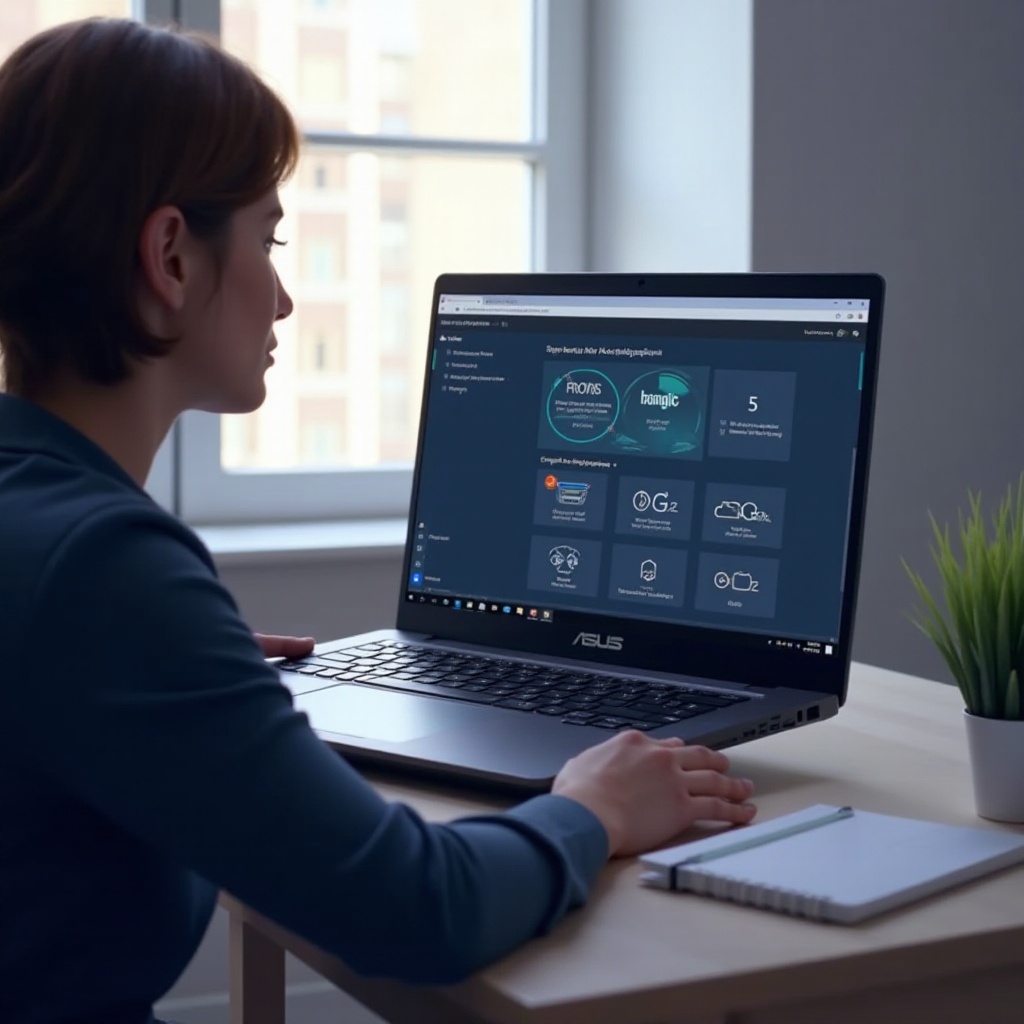
硬體故障排除
若軟體設定未能解決問題,可能是硬體本身出現問題。
- 內存的檢查與更換:檢查內存條是否安裝正確或收緊,它們可能是造成開機問題的根源,可以嘗試用其他內存條替換進行測試。
- 硬碟狀態的診斷:使用工具檢查硬碟是否有錯誤,必要時進行硬碟的修復或更換。
- 散熱系統的優化:檢查風扇運作是否正常,並清除灰塵避免散熱不良。
經過詳細的硬體檢查,若問題依然存在,建議尋求專業協助。
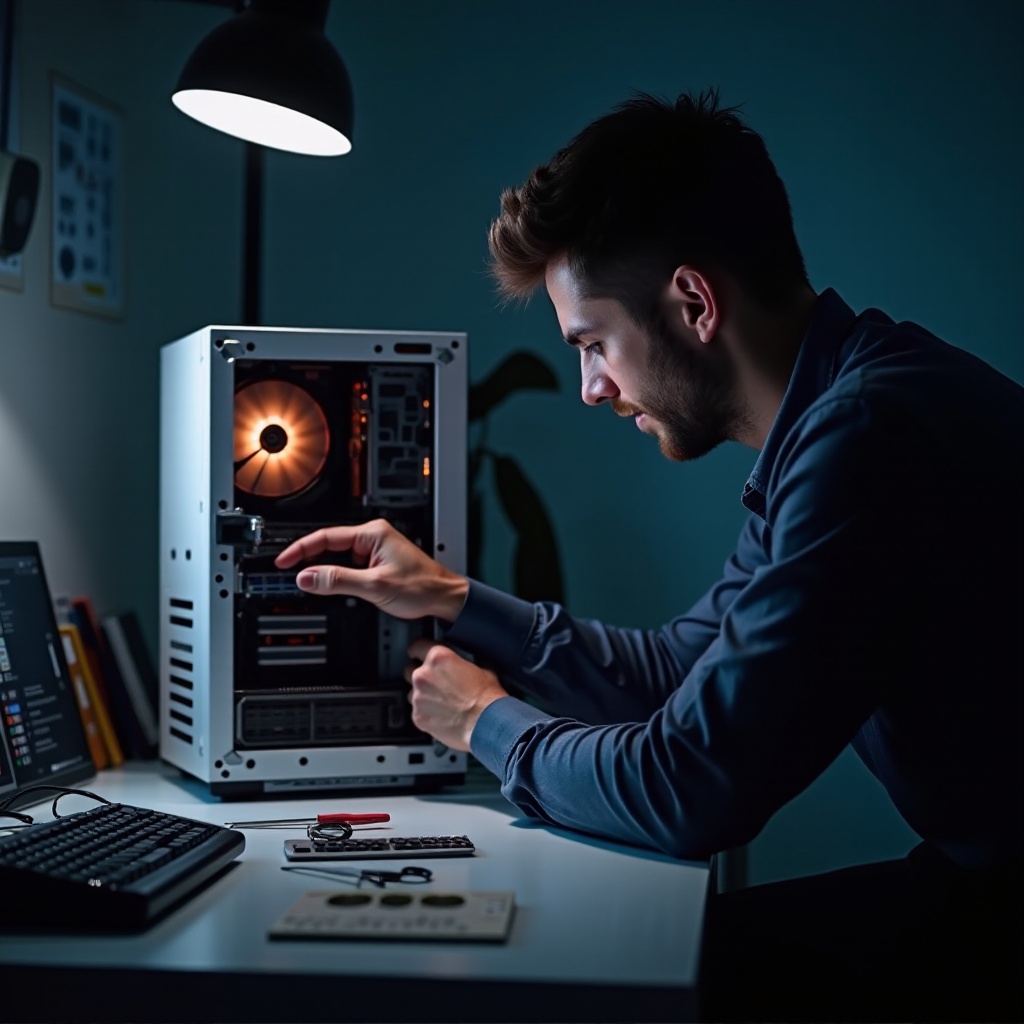
尋求專業協助的建議
若自行排查無法解決問題,尋求專業協助是可靠的選擇。
- 華碩官方支持:您可以聯繫華碩技術支持以取得進一步的診斷和維修協助。
- 正規授權維修中心:將設備送至授權維修中心進行檢修,確保問題得到專業的解決。
獲得技術支持後,把握防範措施,有助於您的設備長期穩定使用。
防範措施與電腦維護技巧
為避免再次發生開機問題,預防性維護是必要的。
- 定期備份重要數據:使用雲端或外接硬碟備份重要資料,保護您的信息安全。
- 定期清理與保養:定期清理散熱孔與風扇,保持內部環境清潔,延長設備壽命。
- 使用防毒軟體保護系統:確保安裝更新防毒軟體,保護系統免受惡意攻擊。
透過這些措施,您可以有效減少因硬體或軟體問題造成的開機故障。
結論
在面對華碩電腦無法開機的情況時,從基本到深入的排查方法都至關重要。若所有自助方法仍無法解決問題,尋求專業技術支持是最佳的選擇。定期維護和適當使用將有助於延長您的電腦使用壽命,確保其穩定運行。
常見問題解答
華碩電腦開機沒反應,怎麼辦?
首先檢查電源線與充電器,確認後嘗試進入安全模式檢查軟體設置。
為什麼華碩筆電長響後無法開機?
這可能是內存接觸不良或有硬體故障,建議檢查內存模組或其他硬體。
電腦安全模式都無法進入,如何處理?
可以嘗試重新安裝操作系統,若無效,尋求技術支援以檢查硬體。
Visited 1 times, 1 visit(s) today