
引言
發現 Windows 10 耳機沒有聲音是一個常見問題,許多用戶因此無法順利使用電腦進行娛樂或工作。這篇文章將逐步引導您排除故障,讓音效恢復正常。
基本設置檢查
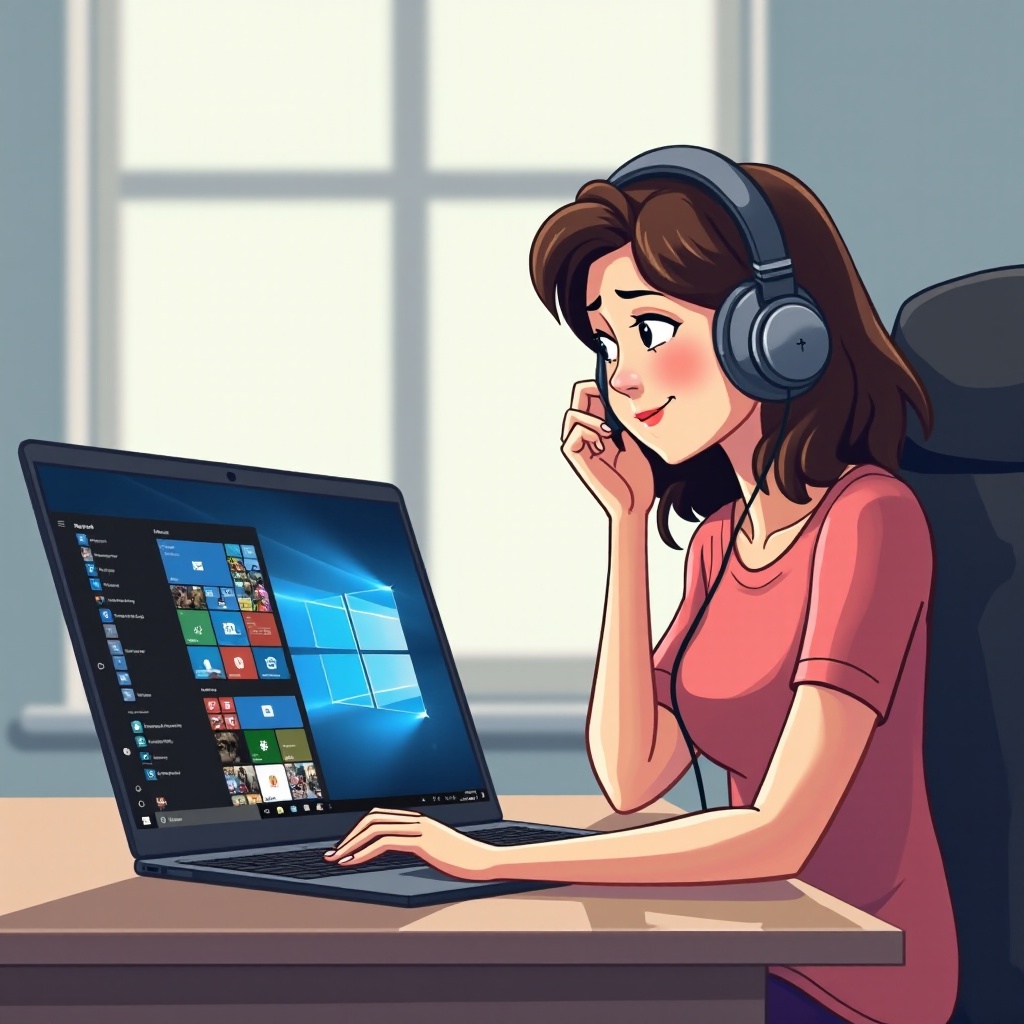
若耳機沒有聲音,首先需要檢查基本設置,以排除最簡單的問題:
- 確認耳機連接及音量調節:首先檢查耳機是否已妥善連接,並確認音量沒有調至最低或靜音。
- 檢查音量靜音設置:請檢查鍵盤上的靜音鍵是否被啟動,確認音量控制面板中未設置靜音。
- 驗證播放裝置設置:在 Windows 10 的任務欄音量控制中,確認選擇了正確的音效輸出裝置。
完成基本設置的檢查後,若問題依然存在,我們需要進一步檢查音頻驅動程式問題。
更新音頻驅動程式
老舊或損壞的驅動程式是導致音效問題的主要原因之一。您可以依據下列步驟更新驅動:
- 使用裝置管理器:
- 右鍵單擊「開始」,並選擇「裝置管理器」。
- 找到「音訊、視頻和遊戲控制器」,右鍵單擊音訊裝置,選擇「更新驅動程式」。
- 利用第三方工具:使用如 Driver Booster 這樣的工具,可以一鍵更新所有需要更新的驅動程式。
如果音頻驅動更新後,仍然沒有聲音,接下來我們將使用音效故障排除工具。
使用音效故障排除工具
Windows 的故障排除工具可以幫助檢測並自動修復音效問題。
- 啟動故障排除:
- 打開「設定」,選擇「更新與安全」。
- 點選「疑難排解」,然後選擇「播放音訊」進行疑難排解。
故障排除工具可以解決的問題包括音訊驅動錯誤、音效服務狀態等。如果問題尚未解決,下一步是確保耳機是設為預設播放裝置。

設置耳機為預設播放裝置
要避免系統音效設定錯亂,請設置耳機為預設音效裝置:
- 在任務欄音量控制圖標上右鍵單擊,選擇「聲音」。
- 在「播放」選項卡中,找到您的耳機,並右鍵單擊它,選擇「設為預設裝置」。
如果問題依然存在,可能是硬體方面的問題,此時需要檢查硬體狀況。
檢查硬體問題
有時候問題出自於硬體,以下是您可以進行的檢查:
- 測試多款耳機:嘗試使用不同耳機,確認問題是否在耳機本身。
- 檢查插口與耳機狀況:檢查插口是否鬆動或耳機是否損壞。
硬體無問題時,可以使用較進階的方法來排除故障。
高級故障排除技巧
若以上方法無法解決問題,我們可以嘗試更進階的故障排查技巧:
- 使用命令提示符:運行sfc /scannow以檢查系統檔案是否損壞。
- 編輯註冊表:有操作風險,若不熟悉註冊表建議在專業人士指導下進行。
細節注意事項
即便問題看似已解決,平時維護同樣重要。
- 經常更新系統及軟體可避免潛在的兼容性問題。
- 確認沒有其他應用程序干擾音效,例如即時通訊軟件可能會錯誤調整音效設置。
結論
面對 Windows 10 耳機無聲問題,以上方法應能夠幫助您有效解決。從基本設置到進階的系統排查,每一步都能將您逐步引領至故障根源,恢復正常的音效體驗。
常見問題解答
為何耳機在其他設備上正常運作?
耳機能正常運作表示其本身無問題,問題可能出在電腦的系統設定或驅動程式。
是否需要重置系統來解決問題?
重置系統應是最後的選項,建議在試過所有其他方法後再考慮進行。
如何判斷耳機或插口的損壞?
若耳機在其他裝置上仍有聲音,可能插口損壞。可試換其他耳機測試,同時檢查設備上的插頭。
Visited 1 times, 1 visit(s) today