引言
許多使用者曾經遇到過 iPhone 無法連接到電腦的煩惱,不僅在傳輸檔案時受阻,還無法備份設備數據或進行軟體更新。解決此問題不僅能提升使用便利性,也能避免不少潛在的後續麻煩。本文將提供一套系統化的方法,幫助您解決這一常見問題,從簡單的檢查步驟開始,到高階技術方案,逐步指引您找出並解決問題,以便恢復正常使用。
基本檢查步驟
解決 iPhone 連接不到電腦的問題,首先應從基本檢查開始。這不僅可以排除一些簡單且易於修復的問題,還可作為進一步排查的基礎。
-
檢查 USB 連接線:確保您使用的是未損壞的 Apple 認證線材,嘗試使用替代的連接線以排除故障。如果經常使用同一條線材,可能會因經常的彎折或拉扯而損壞。
-
更換 USB 埠:嘗試將設備連接至電腦的其他 USB 埠。有時候,特定埠可能會因硬體或設置問題而無法正常工作。
-
重啟 iPhone 和電腦:重啟設備有助於解決因暫時性軟體錯誤導致的問題,也是最直觀的解決方法之一。
如果基本檢查無法解決問題,我們需要將注意力轉移到軟體配置上,以找出阻礙連接的軟體因素。
軟體問題解決方案
當硬體檢查未能解決問題時,可能是軟體設置上的障礙。這包括 iTunes 版本不兼容及設備信任問題。
-
更新 iTunes 及操作系統:確保您的電腦安裝了最新版本的 iTunes,以及最新的操作系統。舊版本可能會導致不兼容,進而影響設備連接。
-
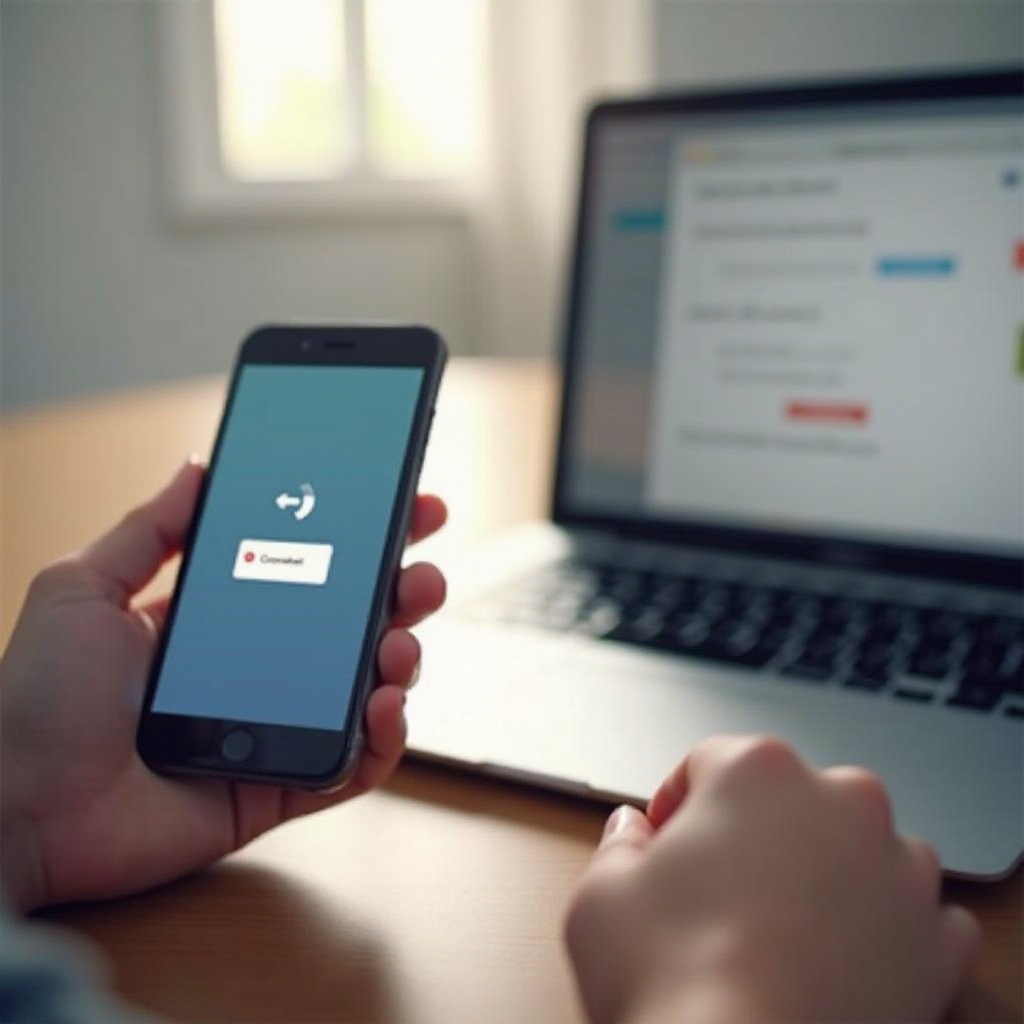
確認 iPhone 上的設備信任設置:每當您首次將 iPhone 連接至電腦時,系統會提示您是否信任此電腦。請確保點選 ‘信任’ 以便正常建立連接。
-
檢查電腦上的安全軟體設置:有時,電腦上的防毒軟體或防火牆可能會錯誤地攔截連接。嘗試暫時關閉這些程序,然後再次嘗試連接。
軟體問題排除後,如果手機仍無法連接,我們就需要考慮一些更深入的解決方案。

高階解決方案
若常規方法無效,您可能需要採取進階方案來透過其他途徑進行問題分析。
-
使用不同的串流傳輸工具:透過雲端技術或第三方應用程式進行檔案傳輸,如 iCloud, Google Drive 等,不僅可避開 USB 連接問題,也提供更靈活的檔案管理方案。
-
在不同電腦上測試 iPhone 連接:換台電腦測試,以排除問題是否來自目前的平台設置。
-
還原 iPhone 的網路設定:若所有其他方法均失敗,考慮還原 iPhone 的網路設定,這能解決因網路設置造成的無法識別或連接問題。
這些高階解決方案可以幫助確定問題是否與硬體無關,若問題依舊難以解決,建議尋求專業支持。
結論
解決 iPhone 連接不到電腦的問題需要有系統地進行排查和修正,從硬體、軟體到網路設置,每個步驟都至關重要。若自行嘗試後問題仍未解決,建議聯繫蘋果官方技術支持以獲取進一步幫助。
常見問題解答
為什麼我的 iPhone 顯示『無法識別設備』?
這通常由於 USB 連接問題、未信任此電腦或驅動程序未更新所致。
可否使用其他方式來傳輸文件而不透過 iTunes?
是的,您可以使用 iCloud、Dropbox、Google Drive 等雲端服務或其他第三方應用進行檔案傳輸。
如何測試 USB 線材及端口的健康狀態?
您可以嘗試用不同的線纜和埠進行交叉測試,或在不同設備上檢查連接線和埠的可用性。