引言
使用iPhone的語音輸入功能可以大幅提升效率,讓輸入變得更為輕鬆。然而,當語音輸入功能突然失效,便會造成不便和困擾。為幫助您迅速解決這一問題,我們整理了可能的成因與解決方案,希冀恢復您一如往常的順暢操作。
常見問題排查
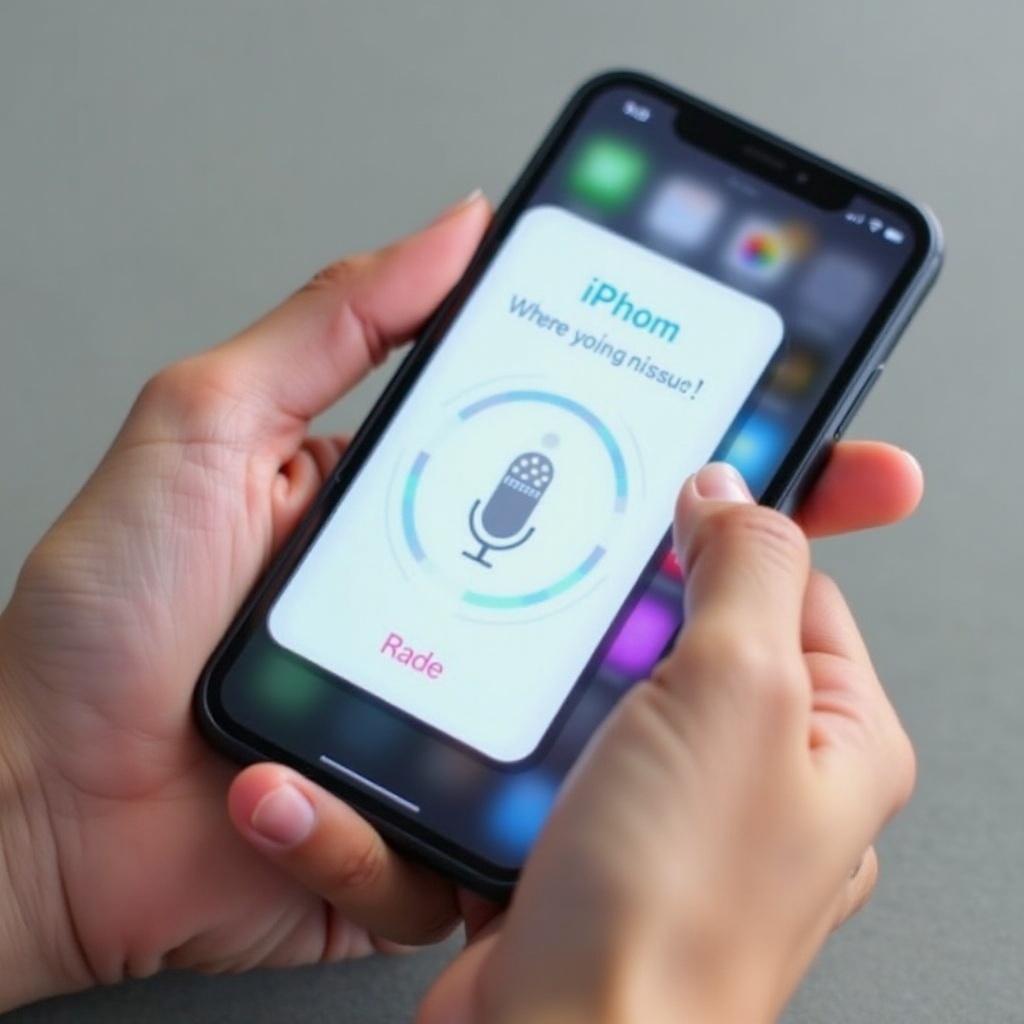
面對語音輸入無法使用的情況,首先應進行一些基礎檢查。這有助於確認問題是否來自於最基本的設置與硬體問題。
-
麥克風檢查:檢查iPhone麥克風是否有異物阻塞。簡單的清理操作即可確保其正常運作。
-
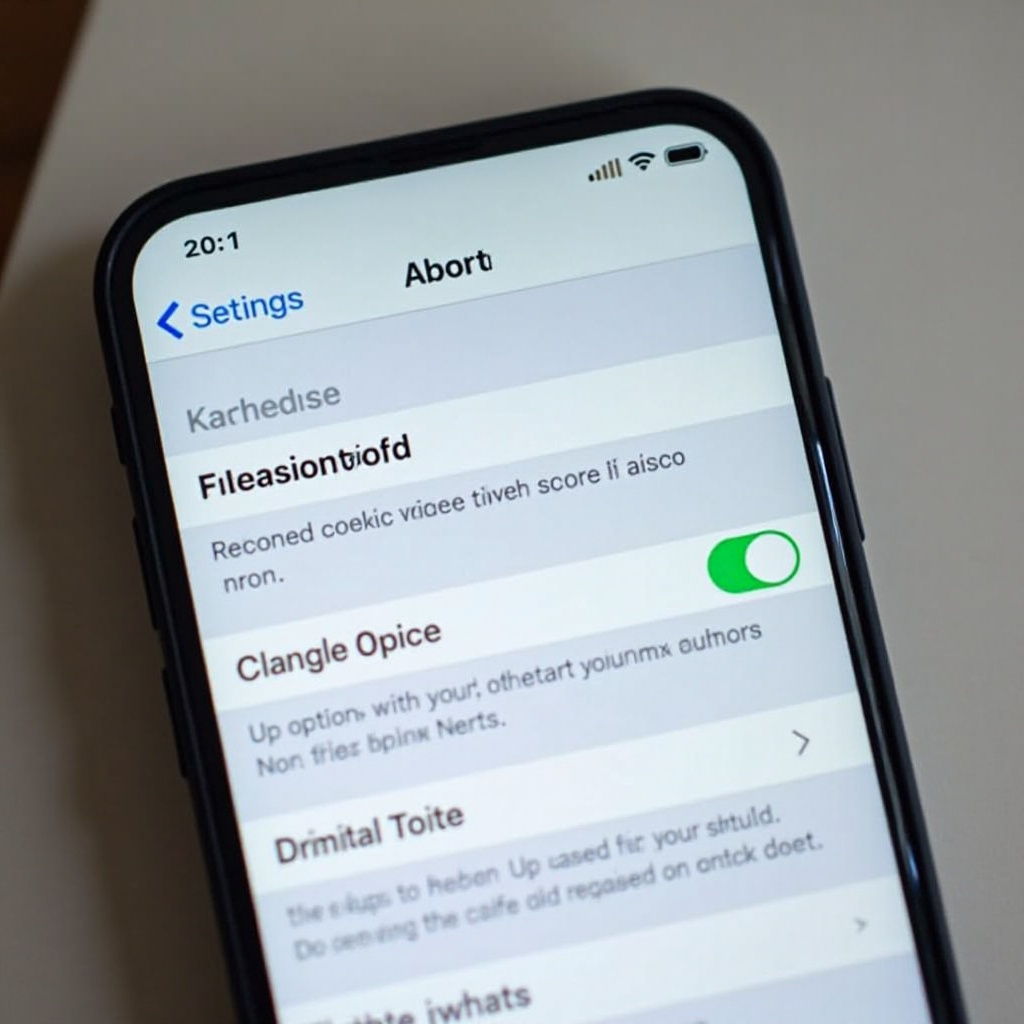
系統設置確認:前往「設定」>「一般」>「鍵盤」,確認語音輸入功能已啟用。若它被禁用,請重新啟用。
進一步確認了這些基礎設置後,我們將探討更進階的設置檢查。

語音輸入功能設置
設置的正確性直接影響到功能能否正常運作,因此,有必要仔細檢查語音輸入相關的設置。
-
啟用語音輸入功能:在「鍵盤」選項中,確認已打開『啟用語音輸入』的開關。這通常是語音輸入無法運作的原因之一。
-
確認Siri語音識別:在「設定」>「Siri與搜尋」中,檢查語音識別功能狀態。沒有啟用的情況下,各功能將停擺無法使用。
如此檢查設置後,我們接著來確認網絡方面的狀況是否屬於相應問題的成因。
網絡與連接檢查
語音輸入功能倚賴穩定的網絡支持,因此,網絡連接問題可能也是導致故障的原因。
-
確保穩定的網絡連接:確認Wi-Fi及行動數據是否正常運作。若是網絡不穩,可切換到其他可用網絡,來試看看問題是否得解。
-
聲控和網絡設置檢查:進入『設定』中,確認聲控與網絡相關設置沒有衝突,確保無線網絡連接穩當。
確認網絡無恙後,我們進入系統相關問題的解決進程。
軟體更新與重置
有時,iOS的更新及設置重置能有效解決功能失效問題,避免不兼容或軟體錯誤影響。
-
確保iOS系統為最新版本:進入「設定」>「一般」>「軟體更新」,確認設備使用版本是否最為更新。這有助於漏洞修補及功能優化。
-
重置所有設置:點擊「設定」>「重置」>「重置所有設置」。此操作不會刪除資料,僅重設系統參數,有時能針對性解決一些棘手問題。
若在完成以上步驟下仍無法修復問題,需進階解決方案繼之。
高階解決方案
在嘗試所有基本及設置方法後,仍無法正常使用語音輸入則考慮以下選擇:
-
聯繫Apple支持:若問題依舊,尋求Apple客服或專業技術支援,可能的硬件故障或其他技術疑難的排查。
-
考慮使用第三方應用:可額外使用支援多樣語音識別的第三方應用,以彌補原生功能之不便。
結論
您希望的便利且有力的語音輸入功能遇到問題時,依循本文中整理的步驟能協助您迅速恢復正常功能。如果一切嘗試無果,專業技術支援將是最保險的選擇。
常見問題解答
iPhone 語音輸入支持哪些語言?
iPhone 支持多種語言,請在「設定」>「鍵盤」中查看及選取需要的選擇。
如何檢查語音輸入的麥克風設置?
在「設定」>「隱私」>「麥克風」中,確認應用有使用麥克風的權限。
如果重置設定後仍無法工作,該怎麼辦?
如果問題仍然存在,建議聯繫Apple 支持以尋求專業諮詢與服務。