介紹
Mac用戶經常遇到外置硬碟無法寫入的挑戰,這可能會中斷工作流程並帶來數據安全隱患。因此,掌握為什麼會發生這種情況以及如何有效解決它們是非常重要的。我們將探討一些常見的原因、解決方法和預防措施,讓您能夠高效地處理此問題,提升使用體驗。
外置硬碟無法寫入的原因
造成Mac外置硬碟無法寫入的問題常歸結於幾個關鍵因素。
文件系統不兼容仍然是最主要的問題之一。新購硬碟通常格式化為NTFS,這在Mac系統下是只可讀不可寫的。文件夾權限設置不當也會導致這種問題,尤其是在多用戶環境中已經存在設置變更。驅動程式更新問題常被忽視,如果使用的驅動不夠新或發生故障,也會阻礙寫入操作。
如何檢查及修改文件系統
解決NTFS兼容問題的第一步是檢查硬碟的當前格式,並在必要時進行更改,以便Mac能夠讀寫。這可以通過以下步驟實現:
-
使用磁碟工具檢查格式。在Finder中打開『應用程式』,再進入『工具程式』,選取『磁碟工具』。選擇您的外置硬碟後,檢查右側的信息面板查看它的格式。
-
如果確認格式不合適,考慮將硬碟格式化為如ExFAT或APFS等Mac支持的格式。使用『抹掉』工具選擇一個新的文件系統格式。
-
若您不想格式化數據,可以使用第三方軟件如NTFS for Mac,這樣就可以直接進行NTFS格式的讀寫了。
檢查和更改文件司統後,權限設置問題應該被關注。這通常需要手動調整,以便解決權限設置不當帶來的麻煩。
更改文件夾權限的方法
權限設置不當是硬碟無法寫入的另一個常見原因。幸運的是,檢查和更改文件夾權限是一個相對簡單的過程。
-
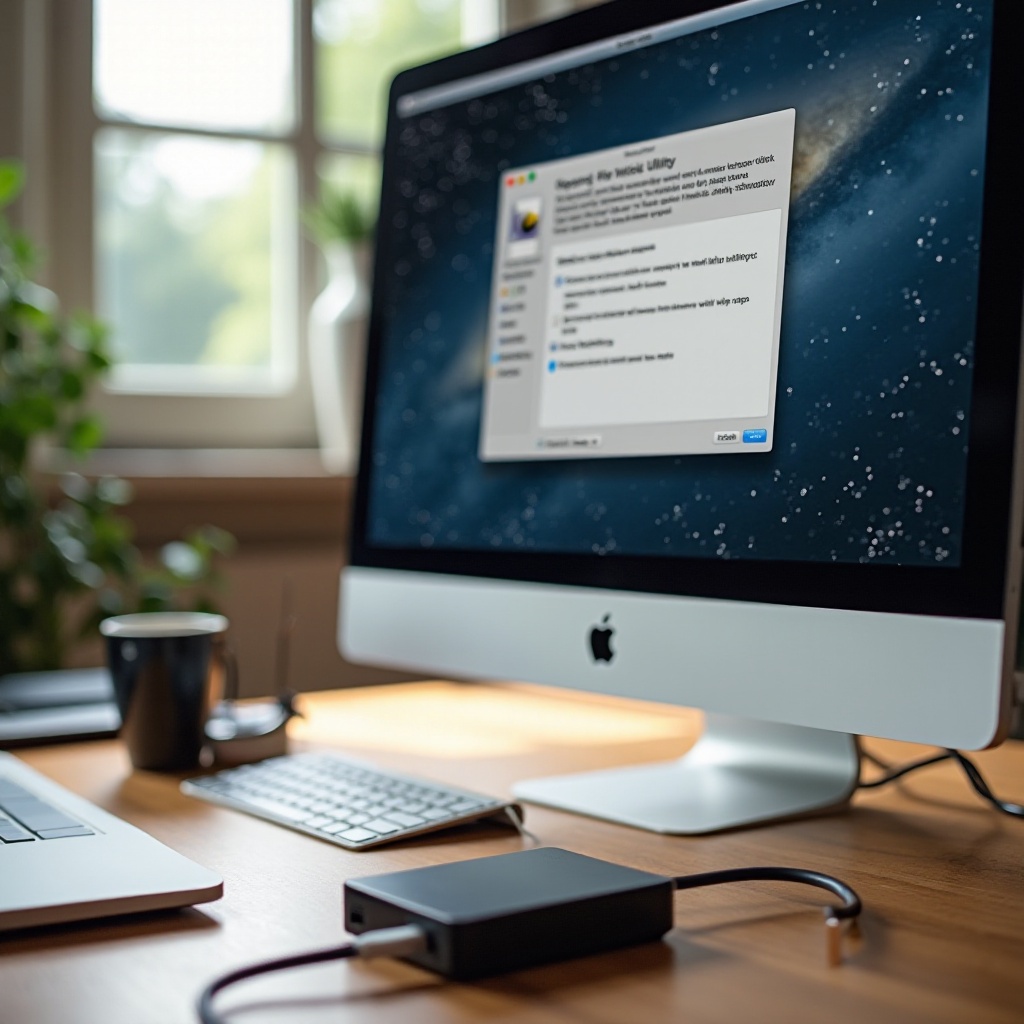
檢查文件夾權限。定位到硬碟圖標,右鍵單擊後選擇『獲取資訊』,在『共享與權限』部分查看當前權限狀況。
-
使用『獲取資訊』來更改權限。點擊鎖狀圖標進行更改,這需要輸入管理員密碼。確保將『所有人』設置為『讀與寫』,這樣可以允許全面的操作訪問。
-
識別和糾正常見的權限設置錯誤,例如將『所有人』錯誤地設置為『僅讀』,這很可能是造成硬碟不能寫入的根本原因。
調整權限後,如果問題依然存在,則需要關注驅動程式,因為這會影響硬體與操作系統的協同運作。
驅動程式更新與安裝
外置硬碟需要與系統執行有效對接,這就需要依賴於及時更新和正確安裝的驅動程式。驅動程式的問題可能不是那麼顯而易見,但它確實是潛在問題的根源之一。
-
幸運地是,找到最新驅動相對容易。通常只需訪問硬碟製造商的官網即可找到適合的驅動。有時也可能需要與技術支援連繫以獲取正確版本。
-
在安裝或更新驅動時,按照提供的指導進行,此過程通常非常直觀。但需確保網路良好,以避免中途中斷。
-
如果安裝後問題依然存在,建議嘗試重啟設備或重新安裝驅動,這樣通常可以解決故障排除過程中遇到的小問題。
鑑於當前問題得到解決,將來保持硬碟的健康運行同樣重要。這就涉及到標準預防措施的實施。
預防措施
掌握了解決方案之後,考慮潛在問題的預防非常重要,這不僅能夠保護數據還能夠提高設備的長期可靠性。
-
定期備份數據可以確保在發生意外問題時有恢復選項。建議使用雲服務或本地儲存設備進行備份,這也是安全使用設備的重要一環。
-
定期檢查硬碟健康狀態主要是透過工具來衡量硬碟的健康水平,例如,利用系統內建的健康檢測工具或第三方故障檢測應用程式。
-
使用保護套件,特別是對於便攜的外置硬碟來說,物理損壞的風險不容忽視。防塵、防震套件為您提供更大範圍的保護。
結論
解決Mac上外置硬碟不能寫入的問題涉及多方面的處理,包括檢查和修改文件系統格式、權限設置和驅動更新。這些方法能夠大幅度提升硬碟的可用性,確保您的數據安全和工作效率。在處理過程中遵循上述提到的方案,您將更熟練地處理類似問題,確保外置硬碟的高效運行。
常見問題解答
我的外置硬碟格式是NTFS,我該如何在Mac上寫入數據?
使用NTFS for Mac等第三方軟件可以實現讀寫功能,避免重新格式化。
如果驅動更新後仍然不能寫入,我該怎麼辦?
考慮重啟設備或重新安裝驅動程式,也可嘗試更改硬碟格式。
修改文件夾權限會影響我硬碟上的其他數據嗎?
正常的權限調整不會改變數據內容,但在操作前最好進行數據備份。