
引言
電腦的 IP 地址是網絡上的身份標識,適時更改 IP 地址能改善網絡性能並提高安全性。在本文中,我們將探討如何在 Windows 和 Mac 系統中更改 IP 地址,並了解更改 IP 地址的背後原因。

IP 地址基礎知識
什麼是 IP 地址?
IP 地址,即網際協定地址,是網絡設備的唯一識別碼。通過 IP 地址,各設備可以進行互相通信和識別,確保數據傳輸的順利進行。理解其基本概念是更改設定的第一步。
靜態與動態 IP 地址的差異
靜態 IP 地址是固定的,適合需要穩定連接的環境,如伺服器或共享資源。動態 IP 地址由 DHCP 伺服器自動分配,適合家庭網絡等需要靈活性的場合。選擇適合自己需求的 IP 類型,有助於提升網絡的適用性。
概念分析完畢後,我們進入更改電腦 IP 地址的實際方法。在不同系統中操作有所不同,我們將逐一解析。
為什麼要更改電腦的 IP 地址?
常見原因
更改 IP 地址有助於解決網絡衝突,隱匿在線身份以保護隱私,或在切換至新的網絡環境時進行重新配置。這些因素都是關鍵的考量點。
公共 IP 與私有 IP 的應用
公共 IP 地址用於與外部網絡互動,通常由提供商指定。私有 IP 地址則運行於局域網,用於內部通訊。理解這兩者的不同用途,可幫助您在各種網絡情境中做出正確的選擇。
在了解更改 IP 地址的必要性之後,我們將介紹在 Windows 系統中遵循的方法。
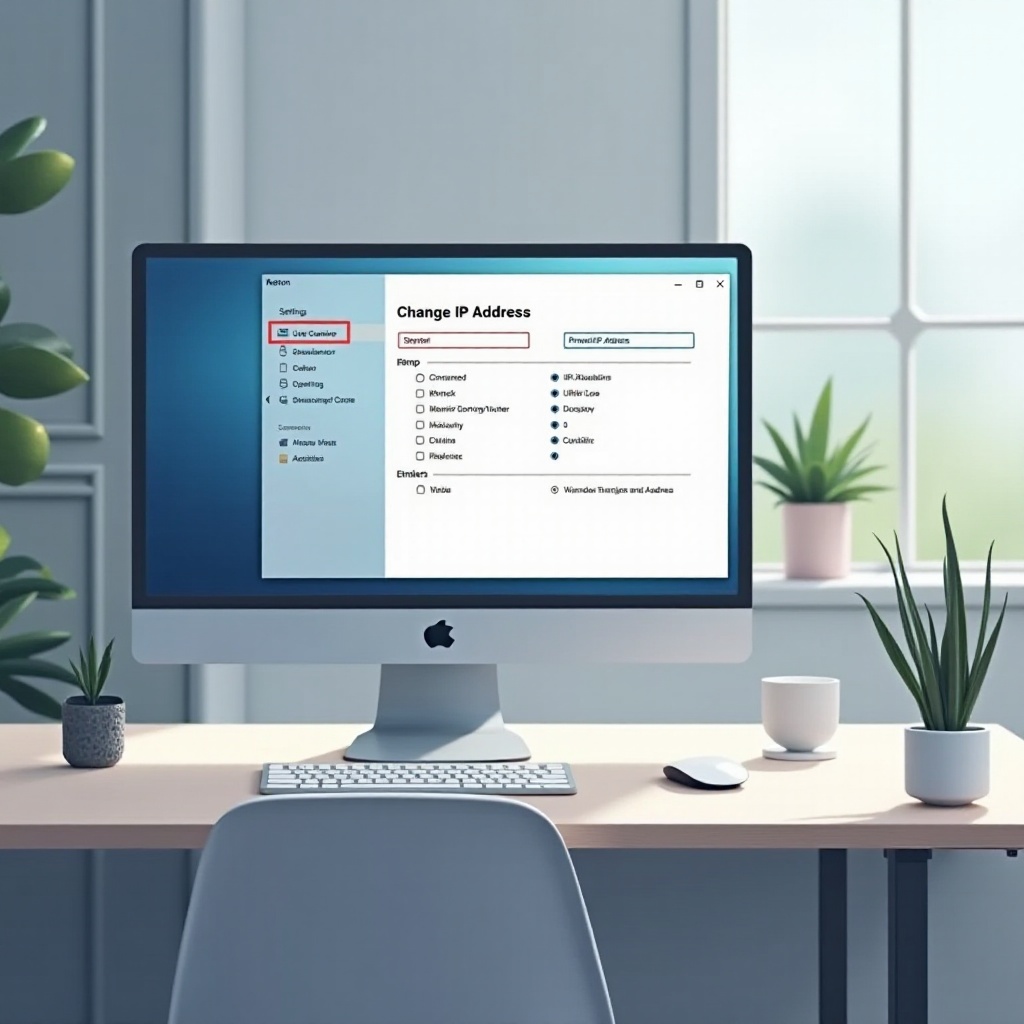
Windows 電腦上更改 IP 地址的方法
使用控制面板進行更改
- 打開控制面板,選擇 ‘網絡和共享中心’。
- 點擊 ‘更改配接器設置’,找到您的網絡連接。
- 右鍵點擊,選擇 ‘屬性’,點擊 ‘Internet 協議版本 4 (TCP/IPv4)’。
- 輸入新的 IP 地址,保存更改。
這種方法適合希望了解網絡設置的人使用,且起手容易。接下來,我們探討如何使用命令提示字元進行更改。
使用命令提示字元進行更改
- 開啟命令提示字元,輸入 ‘ipconfig/release’ 以釋放當前 IP 地址。
- 輸入 ‘ipconfig/renew’ 以獲取新 IP 地址。
- 若需靜態 IP,使用指令 ‘netsh interface ip set address “本地連接” static IP地址 子網遮罩 網關’。
此法需要一定的命令認識,適合進階使用者。了解 Windows 的方法,我們必須注意 Mac 系統的差異。
Mac 電腦上更改 IP 地址的方法
Mac 系統的設置介面不同於 Windows。掌握操作能使 Mac 使用者有效改變 IP 地址。
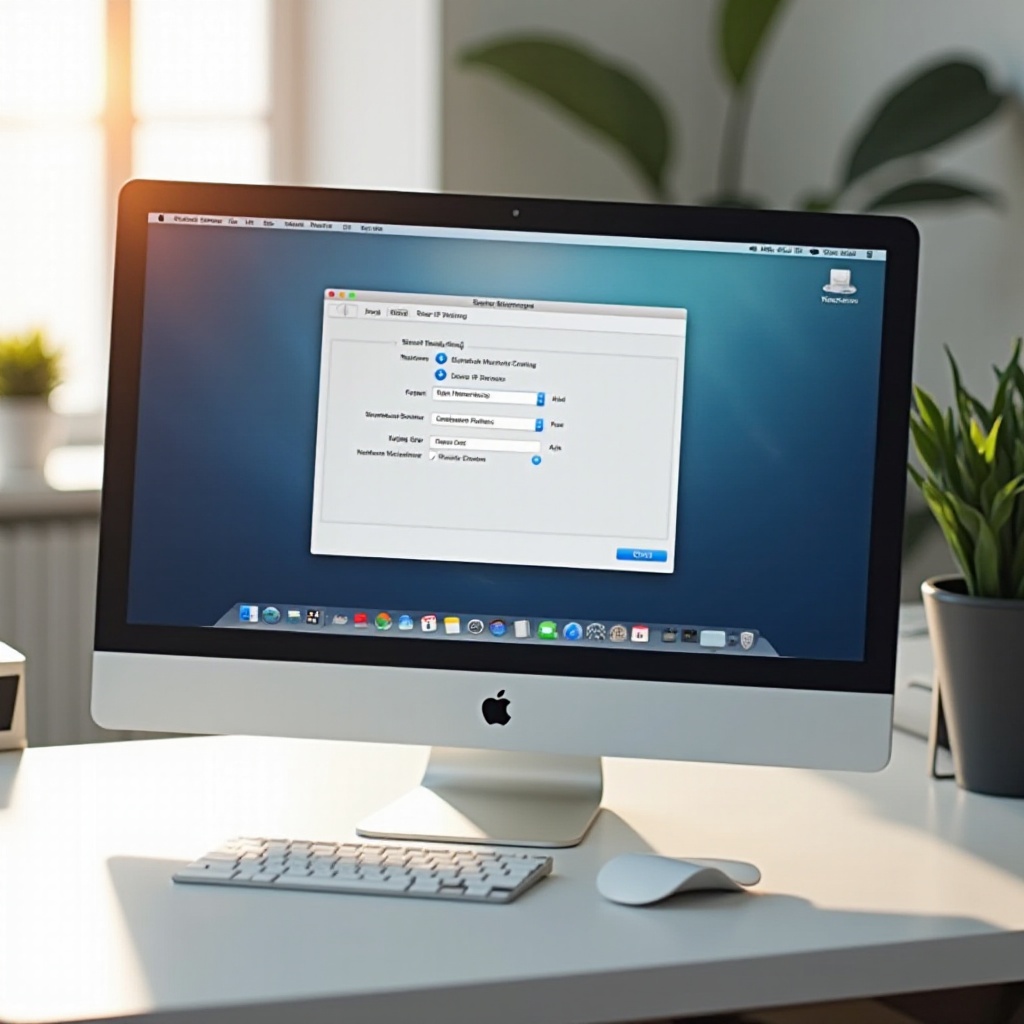
通過系統偏好設定進行更改
- 打開系統偏好設置,點擊 ‘網絡’。
- 選擇需要更改的網絡連接,點擊 ‘進階’。
- 在 TCP/IP 選項卡中選擇 ‘使用 DHCP’ 或手動輸入新 IP 地址。
- 點擊 ‘好’ 並 ‘應用’ 設定。
此方法直觀便捷,適合大多數使用者。對於更偏愛命令行的用戶,終端機是有力工具。
使用終端機進行更改
- 打開終端機,輸入 ‘sudo ipconfig set en0 BOOTP’ 以釋放 IP 地址。
- 然後使用 ‘sudo ipconfig set en0 DHCP’ 以獲得新的 IP 地址。此處 en0 是網絡接口名,可根據實際情況修改。
熟悉命令行的使用者,可以使用此方法快速更改 IP。完成更改後,確認新設置生效是必不可少的步驟。
更改 IP 過程中的常見問題
如何處理網絡故障
如果更改過程中遇到網絡故障,可能需要檢查所有網絡接口和配置,重置或重啟相關設置通常能夠解決。
如何確認 IP 地址更改成功
在更改過後,使用 ‘ipconfig’(Windows)或 ‘ifconfig’(Mac)命令來檢查新 IP 地址是否已成功應用。
熟悉常見問題後,我們可以對整個過程進行一個簡單的總結。
結論
掌握如何更改電腦的 IP 地址,不僅能提升網絡性能,更能提高安全性和靈活性。理解不同系統的改變方法,您能更有效率地管理自己的網絡環境。
常見問題解答
如何知道我的 IP 地址是否已更改?
在 Windows 上使用命令提示字元 ‘ipconfig’ 檢查。在 Mac 上,通過系統偏好設定查看當前 IP 地址。
是否需要重啟路由器來更改 IP?
通常不需要,但如果遇到連接問題,重啟路由器可能會協助恢復正常。
更改 IP 地址會影響網絡安全嗎?
更改 IP 地址能提高匿名性和隱私,然而仍需確保網絡安全措施到位,例如使用防火牆和加強密碼。